
StattPapier und Excel
Nachweise am Asset finden
Übergaben, Checklisten und relevante Statusänderungen bleiben beim Asset dokumentiert. So finden Sie die Unterlagen zum Vorgang an einer Stelle.
Asset Management für Unternehmen und Einrichtungen.
IT, Verwaltung und Buchhaltung nutzen einen gemeinsamen Asset-Datensatz für Geräte, Möbel und Ausstattung. Zuständigkeiten, Übergaben, Wartungen und Buchwerte bleiben zusammen.
Persönliche Produktvorstellung zu einem vereinbarten Termin.
Nach E-Mail-Bestätigung und erfolgreicher Prüfung richten wir Ihre Testumgebung ein.
Für Ihren Testzugang:
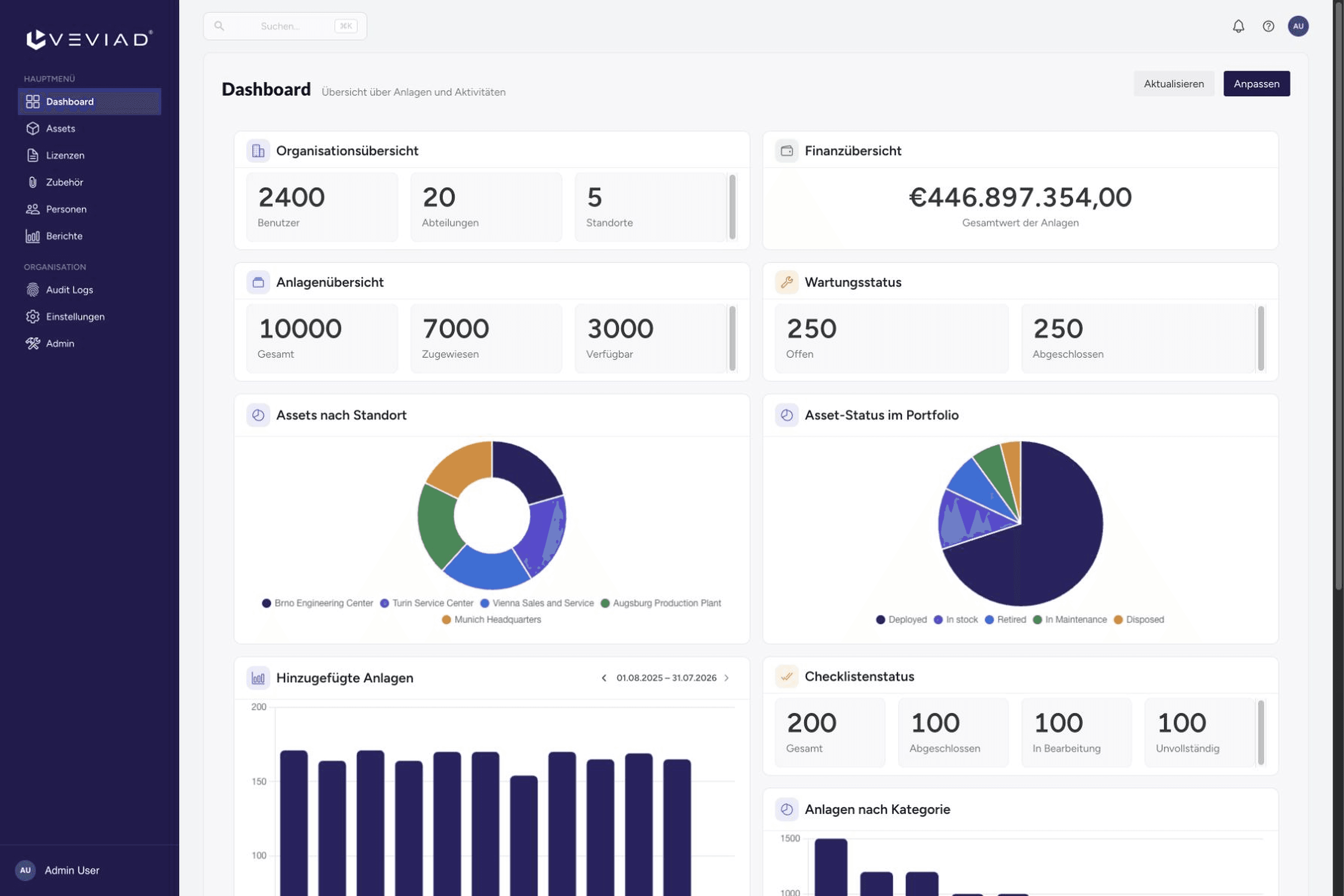
Dashboard mit Beispieldaten
Warum Veviad
Wenn IT, Verwaltung und Buchhaltung getrennte Listen pflegen, müssen Zuständigkeiten, Übergaben und Buchwerte erst zusammengeführt werden. Veviad hält diese Informationen, Wartungen und Historie im selben Asset-Datensatz zusammen.
StattPapier und Excel
Übergaben, Checklisten und relevante Statusänderungen bleiben beim Asset dokumentiert. So finden Sie die Unterlagen zum Vorgang an einer Stelle.
StattUnklare Zuständigkeiten
Ordnen Sie Ausstattung Personen, Abteilungen und Standorten zu. Bestätigte Übergaben und Rückgaben halten fest, was übergeben wurde.
StattGetrennte Datenstände
Vom Kaufdatum über die letzte Übergabe bis zum Buchwert: IT, Verwaltung und Buchhaltung nutzen den gemeinsamen Asset-Datensatz.
Für Ihren Arbeitsalltag
IT, Verwaltung und Buchhaltung brauchen unterschiedliche Informationen über dieselbe Ausstattung. Veviad verbindet diese Aufgaben in einem gemeinsamen Bestand.
Behalten Sie Geräte, Möbel und Ausstattung über Teams und Standorte hinweg im Blick.
Die IT weist einer neuen Mitarbeiterin einen Laptop zu und dokumentiert später die bestätigte Rückgabe am selben Asset.
Operations und Facility Management sehen, welche Ausstattung zu welchem Standort gehört und wer dafür verantwortlich ist.
Die Buchhaltung prüft Anschaffungskosten, Kostenstelle und den linear berechneten Buchwert anhand desselben Asset-Datensatzes.
Ordnen Sie gemeinsam genutzte Ausstattung Abteilungen, Standorten und verantwortlichen Personen zu.
Die kommunale Verwaltung hält fest, welche Geräte und Möbel in welcher Abteilung eingesetzt werden und wer sie nutzt.
Schulen und Bildungseinrichtungen dokumentieren die Ausgabe und Rücknahme von Laptops, Tablets und weiterer Ausstattung.
Soziale Einrichtungen und Organisationen im Gesundheitswesen ordnen Ausstattung ihren Teams zu und planen Wartungen direkt am Asset.
Ein Blick ins Produkt
Sehen Sie, wie Übergabe, Historie und Buchwert in Veviad dokumentiert sind.
Die bestätigte Übergabe hält fest, wer das Gerät übernommen hat und wann.

Zuweisung, Inventur, Wartung und Rechnung bleiben in der Historie desselben Assets nachvollziehbar.

Rechnung, Anschaffungskosten und lineare Abschreibung stehen neben dem Buchwert. „Beobachten“ ist der berechnete Status des Wartungskostenvergleichs.

Die Plattform
Erfassen Sie Ihre Assets einmal und halten Sie Zuweisungen, Wartungen und Änderungen im selben Datensatz fest. Ab Professional verbinden Sie Ihren Bestand über die REST API mit eigenen Systemen.
Strukturieren Sie Assets mit Kategorien, eigenen Feldern, Standorten, Abteilungen und Kostenstellen. Suche und gespeicherte Ansichten helfen beim Wiederfinden.
Ab Growth
Planen Sie Wartungen und erstellen Sie Checklisten mit verpflichtenden Schritten. Erinnerungen bleiben am Asset hinterlegt.
Ab Growth
Lassen Sie Zuweisungen und Rückgaben digital bestätigen. Übergabeprotokolle als PDF und die Asset-Historie halten den Vorgang fest.
Nutzen Sie modulare Dashboards, Berichte mit Filtern und Diagrammen sowie CSV-Export. Reports lassen sich auch per E-Mail zustellen.
Halten Sie Anschaffungsdaten fest und verfolgen Sie die lineare Abschreibung sowie den berechneten Buchwert über den Lifecycle Ihrer Anlagegüter.
Importieren und exportieren Sie Bestandsdaten als CSV. Konfigurierbare QR-/PDF-Etiketten verbinden die Ausstattung mit ihrem Datensatz.
Der Einstieg
Übernehmen Sie vorhandene Daten, ordnen Sie Ihre Ausstattung und nutzen Sie den Bestand für die tägliche Arbeit. Der Einrichtungsassistent begleitet Sie bei den Grundlagen Ihrer Organisation.
Bereiten Sie Ihre Bestandsdaten als CSV vor und übernehmen Sie sie in Veviad.
Richten Sie Kategorien, Standorte, Abteilungen und Kostenstellen ein. Legen Sie fest, wer Ihre Bestandsdaten pflegt.
Kennzeichnen Sie Assets und halten Sie Zuweisungen aktuell. Übergaben, Wartungen und Auswertungen bleiben mit dem jeweiligen Asset verbunden.
Exportieren Sie vorhandene Bestandslisten als CSV und orientieren Sie sich an der Importvorlage in Veviad. Prüfen Sie Bezeichnungen, Standorte und Zuordnungen. Vor der Übernahme zeigt Veviad fehlende oder ungültige Angaben an.
Der Einrichtungsassistent hilft bei den Grundlagen Ihrer Organisation. E-Mail- und Ticket-Support steht an Geschäftstagen bereit. Ihre Anforderungen und offenen Fragen besprechen wir in der persönlichen Demo.
Legen Sie in Ihrer Organisation fest, wer den Bestand pflegt. Berechtigte Nutzer halten Zuweisungen, Standortwechsel und Statusänderungen direkt am Asset fest. IT, Verwaltung und Buchhaltung arbeiten so mit demselben Datensatz.
Ja. Voller Zugriff auf die REST API ist in Professional und Enterprise enthalten. Starter und Growth enthalten keinen REST-API-Zugriff. Sie können Assets abrufen, anlegen und aktualisieren sowie Zuweisungen und Rückgaben aus eigenen Systemen steuern. OAuth 2.0, gezielt vergebene Zugriffsrechte und die bestehenden Nutzerberechtigungen sichern den Zugriff ab. CSV-Import und -Export stehen in allen Paketen zur Verfügung.
Veviad AI
Nutzen Sie KI für Fragen zum Bestand, Analysen mit Belegen und Diagrammen, Asset-Entwürfe aus PDF-Dokumenten und Zusammenfassungen von Aktivitäten und Reports. Über das Model Context Protocol® (MCP™) verbinden Sie Veviad außerdem mit kompatiblen KI-Anwendungen.
Befragen Sie Ihre Asset-Daten und Standorte im Chat mit reinem Lesezugriff.
Untersuchen Sie Kosten, Buchwerte, Auslastung und das Alter Ihrer Assets mit Analysen, Diagrammen und nachvollziehbaren Belegen.
Extrahieren Sie Asset-Daten aus Rechnungen und Lieferscheinen im PDF-Format und prüfen Sie die Entwürfe vor der Übernahme.
Verschaffen Sie sich einen kompakten Überblick über Bestandsaktivitäten, Asset-Historien und anstehende Wartungs- oder Garantiefristen.
Bestimmen Sie den Fokus und die Sprache Ihrer Report-Zusammenfassungen und lassen Sie sich von KI einen passenden Fokus vorschlagen. Reports können Sie auch zeitgesteuert per E-Mail bereitstellen.

Nutzen Sie Ihren Bestand, Asset-Historien und Wartungsinformationen in kompatiblen KI-Anwendungen über MCP (Model Context Protocol). Mit aktiviertem Schreibzugriff können Sie auch Assets anlegen oder Schäden melden.
Sicherheit und Betrieb
Nutzen Sie Microsoft Entra ID, OIDC oder SAML 2.0 für Single Sign-on. JIT und SCIM unterstützen die automatische Provisionierung.
Steuern Sie Rechte bis auf Feldebene und nach Abteilung. Eigene Rollen bilden die Zuständigkeiten Ihrer Organisation ab.
Suchen und filtern Sie protokollierte Änderungen und Aktionen. Die Audit-Historie lässt sich für Prüfzwecke exportieren.
Nutzen Sie die Managed Cloud in Europa. Im Enterprise-Modell sind eine dedizierte private Umgebung oder Self-Hosting möglich.
E-Mail- und Ticket-Support steht an Geschäftstagen (Europa/Berlin) bereit. Priorisierter Support ist optional verfügbar.
Jede Umgebung enthält eine Organisation mit klar getrennten Daten. Exportieren Sie Ihre Asset-Daten bei Bedarf als CSV.
Pakete
Der Preis richtet sich nach Ihrem Asset-Bestand und der Zahl der Operatoren. Das sind Nutzer mit erweiterten Verwaltungsrechten. Mitarbeitende nutzen die enthaltenen Self-Service-Funktionen ohne zusätzliche Nutzergebühr.
Digitale Übergaben und Wartungsplanung sind ab Growth enthalten. Voller Zugriff auf die REST API ist in Professional und Enterprise enthalten. Starter und Growth enthalten keinen REST-API-Zugriff.
Zentrales Inventar für kleine Teams, die Excel ablösen.
Veviad Assistant optional als Add-on
Preis anfragenKontrollierte Abläufe mit Wartung, Übergaben, Reports, SSO und Veviad Assistant.
Veviad Agents optional ab allgemeiner Verfügbarkeit
Preis anfragenSkalieren mit eigenen Integrationen, Automatisierung, Reporting und Governance.
Veviad Agents ab allgemeiner Verfügbarkeit enthalten
Testzugang anfragenBetrieb und Service nach Maß, bis hin zum Self-Hosting.
Umfang und Betrieb individuell vereinbart
Enterprise anfragenIn allen Paketen können Mitarbeitende die enthaltenen Self-Service-Funktionen ohne zusätzliche Nutzergebühr verwenden. Preise erhalten Sie auf Anfrage. Wir erstellen Ihnen gerne ein passendes Angebot.
Kostenlose Testphase
14 Tage mit den Professional-Produktfunktionen in einer eigenen Umgebung, ohne Zahlungsdaten und ohne automatische Verlängerung.
In Ihrer Testumgebung führt Sie der Einrichtungsassistent Schritt für Schritt durch die Grundlagen.
Ihre Anfrage
Ihre Anfrage geht direkt an unser Team in München.
Persönliche Demo
Wir zeigen Ihnen Veviad in einem persönlichen Termin und gehen auf Ihre Anforderungen ein. Beschreiben Sie kurz die Art und ungefähre Anzahl Ihrer Assets, Ihre Standorte und die Abläufe, die Sie interessieren. So bereiten wir passende Produktbeispiele vor und vereinbaren den Termin mit Ihnen.
Erfolgreich übermittelt